Captures d'écran
Détails de l'application
- Version
- 6.50 | 5.50 | 5.1 | 2.00
- Taille
- 1.17 MB
- Mis à jour
- August 14, 2018
- Requiert
- Windows 8
- Langue
- English | Arabic | German | Greek | Span...
- Licence
- Free
- Développeur
- Philipp Winterberg
- Catégorie
- Windows OS
SoftPas en:
Ce produit est également disponible dans les langues suivantes :
À propos de RarZilla Free Unrar
Télécharger RarZilla Free Unrar – Outil gratuit et sécurisé de décompression RAR pour Windows & Mac
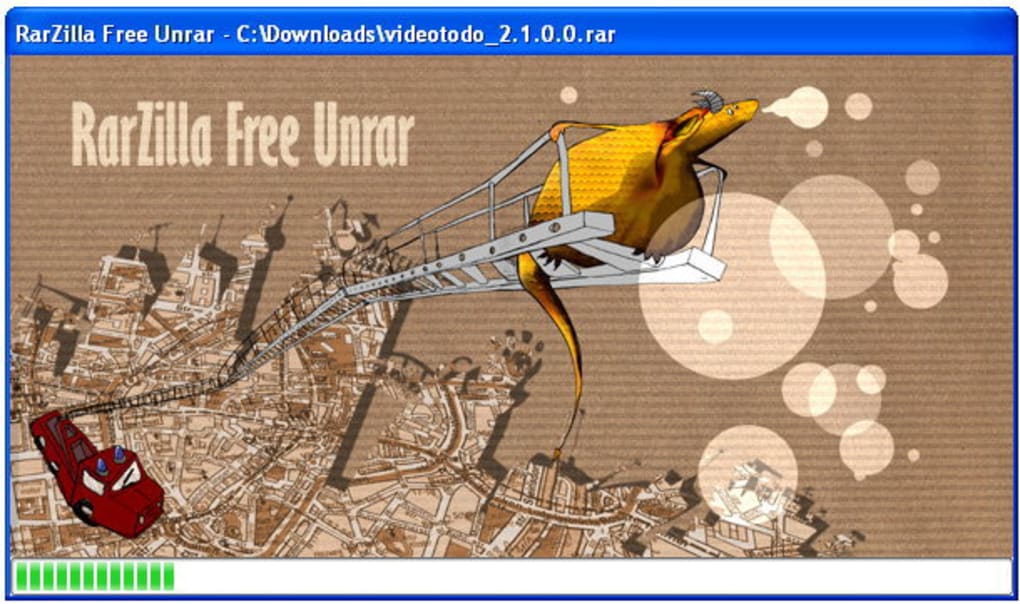
Vous cherchez une alternative élégante et moderne à WinRAR ? RarZilla Free Unrar propose une interface propre et intuitive pour décompresser les fichiers RAR sans l’encombrement. Ce logiciel léger et gratuit offre une méthode plus rapide et visuellement agréable pour extraire les archives compressées, ce qui le rend idéal pour les utilisateurs qui souhaitent un outil simple pour gérer les fichiers RAR. Avec la prise en charge des archives RAR multi‑parties et des paramètres d’extraction personnalisables, RarZilla Free Unrar assure des performances fiables sur les systèmes Windows et Mac. Que vous décompressiez des mods de jeux, téléchargiez des médias ou récupériez des documents archivés, cet outil garantit une expérience fluide. Le logiciel est entièrement gratuit à télécharger et à utiliser, sans frais cachés ni publicités. Son empreinte minimale et son installation facile le rendent parfait tant pour les utilisateurs occasionnels que pour les utilisateurs avancés.
Fonctionnalités clés de RarZilla Free Unrar
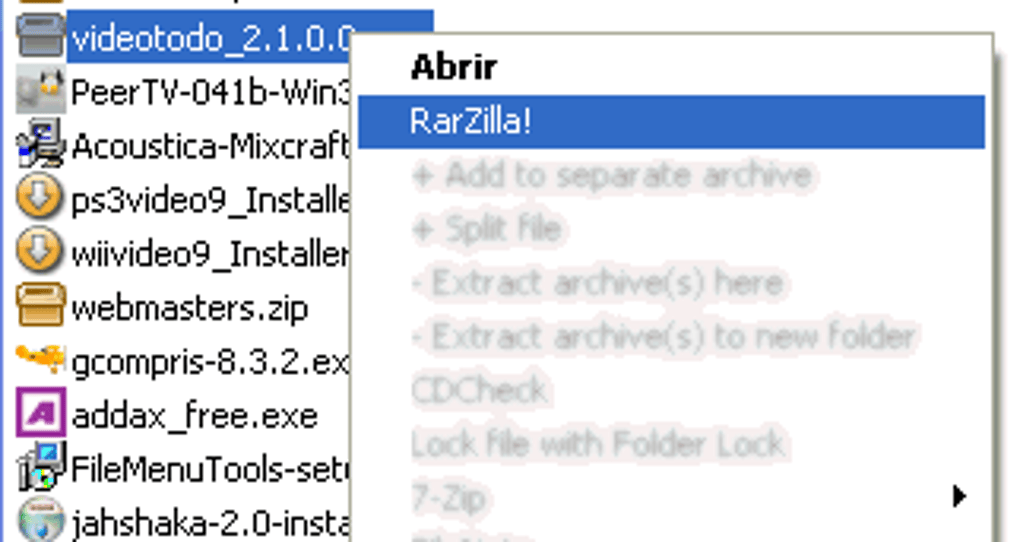
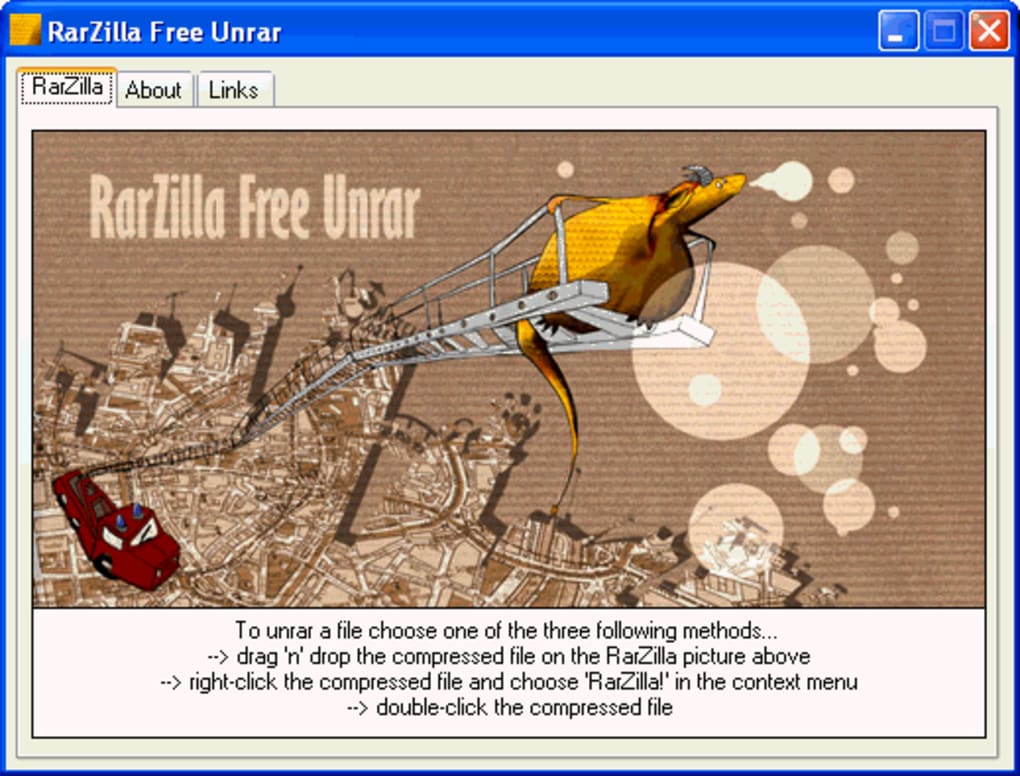
Un des aspects remarquables de RarZilla Free Unrar est son accent sur la simplicité et le design moderne. Contrairement à l’interface vieillotte de WinRAR, RarZilla présente un tableau de bord élégant et convivial qui améliore l’expérience globale. Le logiciel prend en charge la décompression des fichiers RAR standards, y compris ceux découpés en plusieurs parties — une fonctionnalité cruciale pour les utilisateurs qui traitent de gros téléchargements. Vous pouvez extraire les fichiers simplement en les glissant‑déposant dans la fenêtre de l’application, en double‑cliquant sur le fichier RAR ou en utilisant l’option du menu contextuel « Extract with RarZilla ». Ce niveau d’accessibilité le rend convivial pour les débutants tout en restant suffisamment puissant pour les utilisateurs expérimentés.
Une autre fonctionnalité précieuse est la possibilité de définir un dossier de sortie par défaut. Cela élimine la contrainte de sélectionner manuellement une destination à chaque extraction. Pour configurer cela, accédez au répertoire d’installation de RarZilla, créez un fichier texte nommé folder.txt, et saisissez le chemin d’extraction souhaité (par ex. F:\Media). Le logiciel utilisera automatiquement cet emplacement pour toutes les extractions futures, rationalisant votre flux de travail. De plus, RarZilla vous permet de définir un mot de passe par défaut pour les archives chiffrées, ce qui est utile si vous travaillez fréquemment avec des fichiers protégés par mot de passe.
Bien qu’il soit gratuit, RarZilla Free Unrar inclut des fonctionnalités avancées telles que l’extraction par lots et la prise en charge de la récupération de mot de passe (en cas d’oubli). Il conserve également un design épuré et minimaliste sans publicités intrusives ni barres d’outils. Le logiciel est léger, consomme peu de ressources système, et des mises à jour sont publiées régulièrement pour améliorer la stabilité et la sécurité. Pour les utilisateurs recherchant un outil d’extraction RAR fiable, gratuit et sécurisé, RarZilla offre des performances solides avec une touche moderne.
Comment installer et utiliser RarZilla Free Unrar
L’installation de RarZilla Free Unrar est rapide et sans tracas. Tout d’abord, rendez‑vous sur le site officiel et téléchargez la dernière version du logiciel. L’installateur est petit, généralement inférieur à 10 Mo, et ne nécessite pas de privilèges administratifs sur la plupart des systèmes. Une fois téléchargé, exécutez l’installateur et suivez les instructions à l’écran. L’assistant d’installation vous guide à travers le processus, vous permettant de choisir le répertoire d’installation et de créer un raccourci sur le bureau si vous le désirez.
Après l’installation, vous trouverez l’icône RarZilla Free Unrar dans votre menu Démarrer et sur le bureau. Pour utiliser le logiciel, il suffit de glisser‑déposer votre fichier RAR dans la fenêtre de l’application, ou de double‑cliquer sur le fichier pour l’ouvrir directement. Si le fichier est protégé par un mot de passe, une invite apparaîtra pour le saisir. Pour les utilisateurs fréquents, définir un mot de passe par défaut peut faire gagner du temps — il suffit de le saisir une fois, et RarZilla s’en souviendra pour les extractions futures.
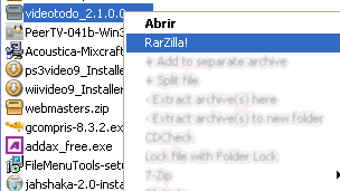
Pour encore plus d’efficacité, configurez le dossier de sortie par défaut. Comme indiqué précédemment, créez un fichier folder.txt dans le dossier d’installation de RarZilla et indiquez le chemin d’extraction souhaité. Ainsi, tous les fichiers extraits seront enregistrés automatiquement dans le répertoire choisi. Vous pouvez également utiliser le menu contextuel du clic droit dans l’Explorateur de fichiers pour « Extract with RarZilla » afin d’accéder rapidement à la fonction sans lancer l’application. Cette intégration avec le shell Windows en fait un ajout fluide à votre flux de travail quotidien.
Compatibilité et exigences système
RarZilla Free Unrar est compatible avec un large éventail de systèmes d’exploitation, ce qui en fait un choix polyvalent pour les utilisateurs sur différentes plateformes. Il prend en charge Windows 7, 8, 10 et 11 (versions 32 bits et 64 bits), assurant une large accessibilité pour les utilisateurs de bureau. De plus, le logiciel est disponible pour Mac OS X, permettant aux utilisateurs Mac de profiter de la même interface épurée et des fonctionnalités d’extraction fiables. Cette disponibilité multiplateforme constitue un avantage majeur, notamment pour les équipes ou les individus travaillant sur différents appareils.
Les exigences système sont minimales, ce qui signifie que RarZilla Free Unrar fonctionne sans problème même sur du matériel ancien. Il nécessite au moins 512 Mo de RAM et 10 Mo d’espace disque libre — des ressources facilement disponibles sur la plupart des ordinateurs modernes. Le logiciel ne repose pas sur des processus en arrière‑plan lourds, il n’entravera donc pas votre système pendant l’extraction. Il est également conçu pour être portable, ce qui signifie que vous pouvez l’exécuter depuis une clé USB sans installation si besoin.
Pour les utilisateurs mobiles, RarZilla ne propose pas encore d’applications natives pour Android ou iOS, mais il reste un choix de premier plan pour les utilisateurs de bureau. Si vous cherchez un outil léger, sécurisé et gratuit pour gérer les fichiers RAR sur votre PC, RarZilla Free Unrar est une excellente option. Sa compatibilité avec Windows et Mac en fait une solution incontournable pour les utilisateurs qui apprécient flexibilité et performance.
Avantages et inconvénients de RarZilla Free Unrar
- Avantages :
- Interface moderne et épurée qui améliore l’aspect dépassé de WinRAR
- Gratuit à télécharger et à utiliser, sans publicités ni frais cachés
- Prise en charge des archives RAR multi‑parties et des fichiers protégés par mot de passe
- Configuration facile du dossier et du mot de passe par défaut
- Léger et rapide, avec un impact minimal sur les performances du système
- Version portable disponible pour une utilisation sur clé USB
- Mises à jour régulières garantissant sécurité et stabilité
- Inconvénients :
- L’invite de mot de passe peut être intrusive et apparaître de façon répétée
- Absence de fonctions avancées de compression (seulement l’extraction, ne crée pas de fichiers RAR)
- Pas d’applications mobiles natives pour Android ou iOS
- La documentation pourrait être plus détaillée pour les débutants
- L’interface manque de certaines options de personnalisation comparées aux outils premium
Questions fréquentes (FAQ)
Voici quelques questions courantes que les utilisateurs se posent à propos de RarZilla Free Unrar :
-
RarZilla Free Unrar est‑il vraiment gratuit ?
Oui, RarZilla Free Unrar est entièrement gratuit à télécharger et à utiliser. Il n’y a pas de période d’essai, de frais cachés ou de fonctionnalités premium verrouillées derrière un paiement. Le logiciel offre une expérience propre, sans publicité, ce qui en fait un choix fiable pour l’extraction quotidienne de fichiers RAR.
-
Puis‑je extraire des fichiers RAR protégés par mot de passe avec RarZilla ?
Oui, RarZilla Free Unrar prend en charge les archives RAR protégées par mot de passe. Lorsque vous essayez d’extraire un tel fichier, le logiciel vous demandera de saisir le mot de passe. Vous pouvez également définir un mot de passe par défaut pour éviter de le saisir à chaque fois.
-
Comment définir un dossier de sortie par défaut ?
Pour définir un dossier de sortie par défaut, allez dans le répertoire d’installation de RarZilla, créez un fichier texte nommé
folder.txt, et saisissez le chemin souhaité (par ex.C:\Extracted). Enregistrez le fichier, et RarZilla utilisera ce dossier pour toutes les extractions futures. -
RarZilla fonctionne‑t‑il sur Mac et Windows ?
Oui, RarZilla Free Unrar est disponible pour Windows et Mac OS X. Il prend en charge toutes les principales versions de Windows (7 à 11) ainsi que les systèmes Mac récents, assurant une large compatibilité sur tous les appareils.
-
Puis‑je utiliser RarZilla sur mon Android ou mon iPhone ?
Actuellement, RarZilla Free Unrar ne propose pas d’applications natives pour Android ou iOS. Cependant, vous pouvez recourir à des outils web ou à d’autres applications mobiles de RAR comme alternatives.
Verdict final : RarZilla Free Unrar vaut‑il le coup ?
Dans l’ensemble, RarZilla Free Unrar se démarque comme une alternative rafraîchissante à l’interface vieillissante de WinRAR. Bien qu’il n’offre pas la gamme complète d’outils de compression présents dans les logiciels payants, sa force principale réside dans une extraction fiable, rapide et sécurisée des fichiers RAR. Le design moderne, la facilité d’utilisation et les paramètres personnalisables en font un choix solide pour les utilisateurs qui privilégient une expérience épurée plutôt que des fonctionnalités avancées.
Si vous en avez assez de l’interface encombrée de WinRAR et que vous recherchez un outil gratuit, léger et efficace qui fait le travail sans surcharge, RarZilla Free Unrar mérite vraiment d’être essayé. Sa capacité à gérer les archives multi‑parties, à prendre en charge la protection par mot de passe et à s’intégrer au shell Windows ajoute une réelle valeur. Le seul petit inconvénient est l’invite de mot de passe répétitive, mais cela peut être facilement résolu grâce à la fonction de mot de passe par défaut.
Pour quiconque recherche un outil gratuit, sécurisé et efficace de décompression RAR pour Windows ou Mac, RarZilla Free Unrar tient ses promesses. Téléchargez‑le dès aujourd’hui et profitez d’une façon plus fluide et moderne d’extraire vos fichiers compressés.
Téléchargez RarZilla Free Unrar maintenant et simplifiez votre expérience d’extraction de fichiers !
Guides et tutoriels
Comment installer RarZilla Free Unrar
- Cliquez sur le bouton Télécharger ci-dessus.
- Une fois redirigé, acceptez les conditions et cliquez sur Installer.
- Attendez la fin du téléchargement de RarZilla Free Unrar sur votre appareil.
Comment utiliser RarZilla Free Unrar
Ce logiciel est principalement utilisé pour les fonctionnalités décrites ci-dessus. Ouvrez l'application après l'installation pour explorer ses capacités.
Avis des utilisateurs
Aucun avis pour le moment. Soyez le premier à partager votre expérience.
Vous aimerez peut-être aussi
plus
Llama 2
Free-to-use large language model As the new addition to Meta’s arsenal of langua...

NotebookLM
Revolutionizing the note-taking and idea-generation process NotebookLM is an exp...

Github co pilot
AI-inspired software development and coding platform GitHub Copilot is a browser...

Google Gemma
Google’s lightweight AI models Introducing Google Gemma , a family of cutting-ed...

AI Image Enlarger
A free app for Windows, by ai-image-larger. AI Image Enlarger is a free software...

DALL E
AI-driven text-to-image transformation engine DALL·E is a free graphic and desig...